Limited preview of the requested document.
To view the whole document, you must be registered as a VIP.
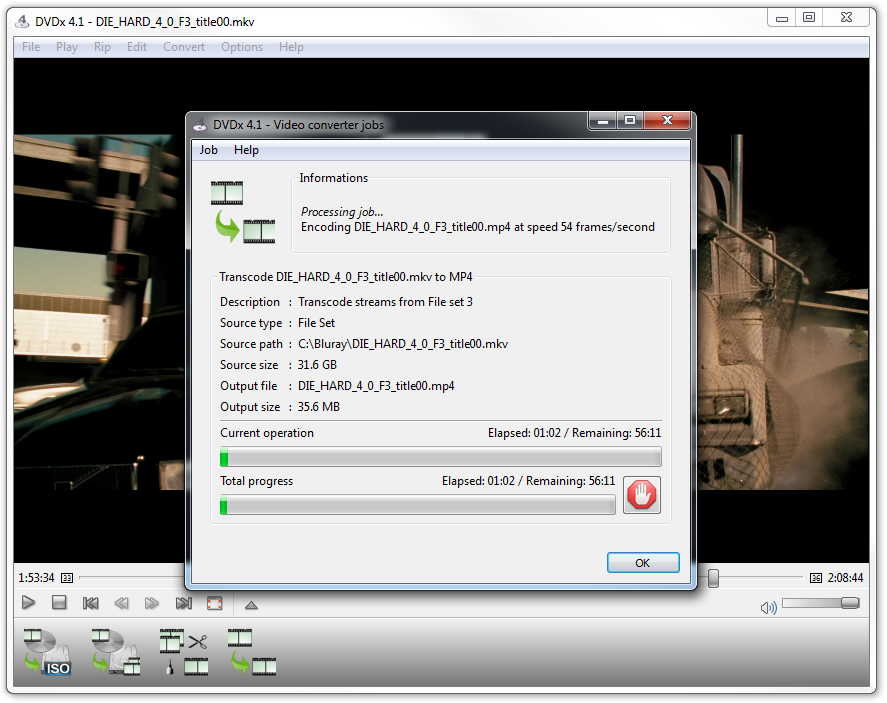
Mit DVDx können DVDs in VCD2.0, SCVD1.0 oder AVI (DivX...) in einem Durchgang (inklusive des Multiplexens und des Aufsplittens) konvertiert werden. Es wird eine gute Qualität im AVI- sowie MPEG1/2-Format erzielt, und man braucht nur 5GB auf der Festplatte. DVDx wurde speziell für unerfahrene Benutzer entwickelt, und es ist ein einfaches, intuitiv zu bedienendes Programm. Um eine VCD, SVCD zu brennen, benötigt man DirectX8.1, Adaptec ASPI-Treiber (sehr empfehlenswert) und einen Tool, wie z. B. Vcdeasy oder Nero.
- Wie man eine DVD in eine VCD2.0 umwandelt
- Wie man eine DVD in eine SVCD1.0 umwandelt
- DVDx mit dem Tsunami-MPEG-Encoder (TMPGEnc) benutzen
- Größe anpassen, Rand beschneiden und das Aspect Ratio.
- Wie man eine DVD in DivX (mit DivX und Lame MP3) in einem Durchgang umwandelt.
- Wie man MPEG/AVI-Dateien nach Kapiteln aufsplittet.
1. Wie man eine DVD in eine VCD2.0 umwandelt
Zuerst DVDx starten.
Zuerst muss man eine IFO-Datei auswählen. Es gibt keine Regel,
in welcher IFO-Datei sich die Informationen für den Film befinden.
Das "DVD root"-Fenster zeigt den längsten Film, den es
in jeder IFO-Datei finden kann. Das hilft bei der Auswahl des IFOs
schon sehr viel weiter (gewöhnlich hat der Hauptfilm die längste
Spielzeit!).
2. Schritt: Das folgende Fenster muss jetzt zu sehen sein
Program Chain: Wähle den entsprechenden Film und den
Kamerawinkel aus, den du rippen willst. Die meisten Filme haben
nur "angle 1" (Kamerawinkel 1). Nicht vergessen, dass
DIDx nicht alle DVD-Eigenschaften unterstützt. Deshalb könnte es
sein, dass du einen "Error During Initialization"-Fehler
erhältst, wenn du einen Index öffnest.
DeCSS: Behalte die eingestellten Werte für DeCSS bei. ASPI ist notwendig, um das Laufwerk freizuschalten und Dateien, die größer als 1 GB sind, zu lesen. Ändere den "Key Search"-Modus, wenn du ein zerstückeltes Bild oder einen ungültigen Blockfehler erhältst. Die "Each VOBID"-Einstellung sollte in den meisten Fällen funktionieren. Die "Demacrovision"-Option entfernt den Kopierschutz.
Audio: Wähle die Audiospur. Denke daran, dass nur
AC3, MPEG Audio-Layer 1 und 2 und LPCM-Format (44.1KHz oder 48KHz)
unterstützt werden. Der eingestellte Lautstärkenwert von 2.5
sollte eine recht normale Lautstärke ergeben, obwohl das bei
einigen Filmen etwas zu leise sein könnte. Du kannst den "Sound
Normaliser" benutzen, um die optimale Lautstärke zu finden.
Der "Dolby Suround Downmix" ist besser als ein 5.1 FX
in Stereo.
48KHz to 44KHz: Der 48KHz-Ton kann in einen 44.1KHz-Ton umgewandelt werden. 44.1KHz (keine konv) auswählen, wenn ein 44.1KHz-Datenstrom die Eingabedatei ist. 48KHz (keine konv) auswählen, wenn ein 48KHz AVI- oder PLUGIN-Datenstrom enkodiert werden soll.
Subtitle: Untertitel auswählen. Die Option "Original Colour" behält die Farben der IFO-Datei bei. Wenn die Schriftart nicht gefällt, mit der entsprechenden Option verändern. Mit der Option "Vertical Offset" können Untertitel vertikal auf dem Bildschirm verschoben werden.
Frame rate: Das ist die Frame-Rate (Bilder/Sek) der Ausgabedatei. Dieser Wert wird nicht automatisch eingestellt, und wenn sich die Frame-Rate von Eingabe- und Ausgabedatei unterscheidet, wird der Wert entsprechend erhöht oder gesenkt. Für PAL (europäischer Standard) wähle 25Hz, für NTSC (amerikanischer) wähle 23.97 oder 29.976Hz. Vermeide eine Umrechnung zwischen NTSC und PAL. Durch die Option "Detect 24Hz" lässt sich eine DVD im "24Hz Progressive NTSC" erkennen. Die Option "24Hz Force" zwingt ein NTSC in den "Progressive"-Modus. Benutze es, wenn du denkst, die Erkennung arbeitet nicht korrekt (z.B bei einem "Too much samples ...."-Fehler). Ich bin nicht sicher, ob es dann klappt, da mir selbst niemals das Problem begegnet ist. Die erkannte Bildrate wird in der vorderen Bildleiste angezeigt.
Luminance Filter: Diese Einstellung ermöglicht es, die Helligkeit des Films zu erhöhen. "Offset" erhöht die Helligkeit der Umgebung. "Gain" ist ein festgelegter Kommawert (0=0.0 128=1.0 256=2.0 ....)
iDCT: Die Arcus Cos Umrechnung: MMX ist die schnellste, FPU ermöglicht die beste Qualität.
Overlap: Diese Einstellung ermöglicht es, während des
Schneidens und während der Erzeugung der Dateien, einen Film in
mehrere Teile zu enkodieren, wobei sich einige überlappen.
Wenn die eingebene Größe für den Datenträger
erreicht ist (siehe Einstellungen für die Ausgabedatei), springt
der Decoder um den eingestellten Wert rückwärts.
Audio/Video Synch: Re-synchronisiert die Video- und Audiospur in gewissen Abständen. Das ist recht nützlich, wenn man einen "Samples Not Found"-Fehler erhalten hat. Mit dieser Option werden Audio-Leerstellen automatisch gefüllt und re-synchronisiert. Dies könnte ein Knistergeräusch hervorrufen.
(...)